Celular inteligente ZTE Modelo Z981
Problema: Celular está sincronizado previamente con cuenta de Google
Pasos a seguir:
a) Celular apagado, presionar el botón de volumen +, seguido con el botón de encendido/apagado. Soltar el botón de encendido/apagado sin soltar el botón de volumen +
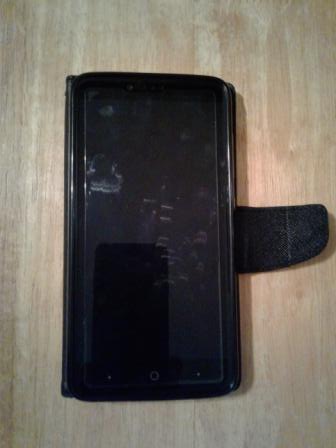
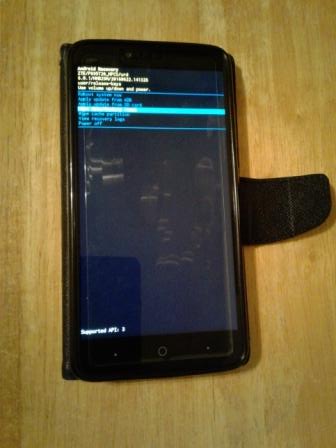
b) Menú para dar formato inicial, seleccionamos «wipe data/Restory reset» utilizando los botones de volumen, y con el botón de encendido/apagado aceptamos la opción.
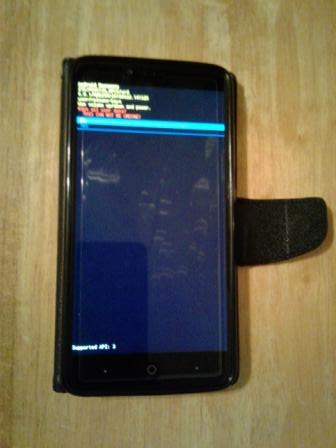
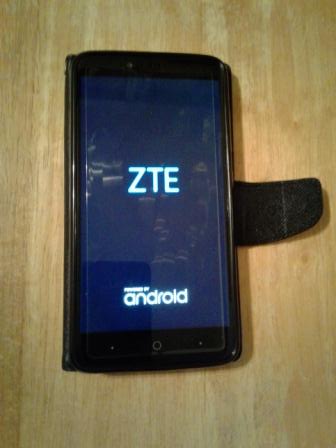
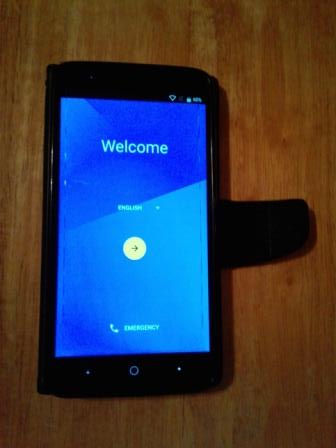
c) Empezamos con la pantalla de bienvenida, presionamos levemente con dos dedos la pantalla cerca de la flecha al lado derecho hasta que aparezca el sonido que indica el uso de comando de voz.
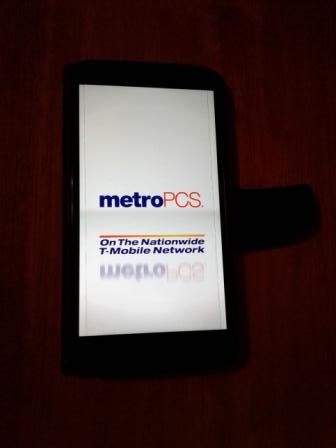
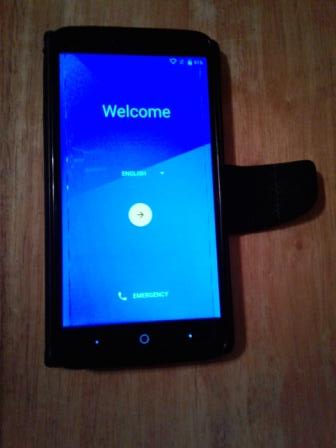
d) Pasamos a la siguiente pantalla, y le damos siguiente «next» en cada lección «lesson» hasta finalizar «Finish».

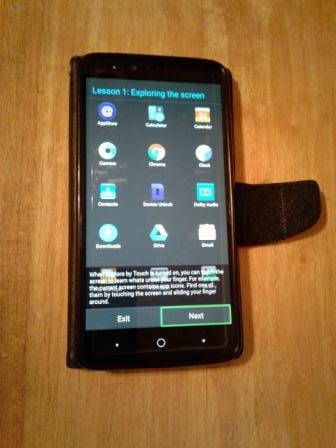
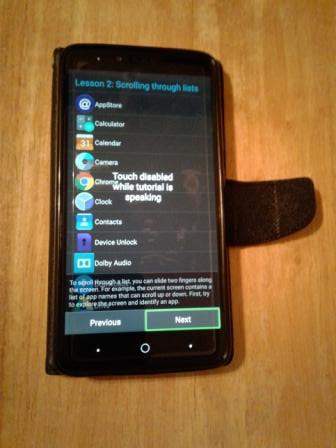
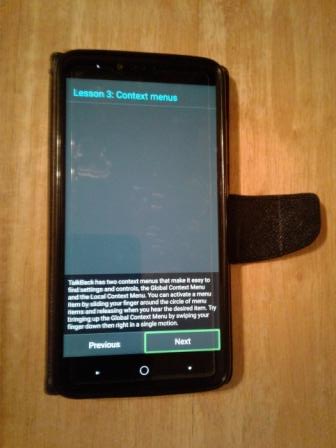
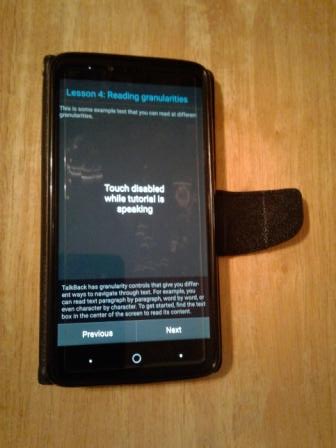
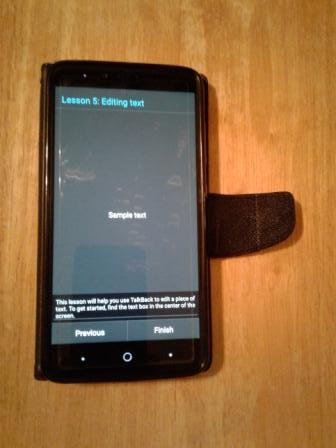
e) Nuevamente en la pantalla de bienvenida, ahora sobre la pantalla hacemos una U con el dedo de derecha a izquierda, sin tocar ninguna letra ni la flecha.
f) Aparecen las siguientes ventanas desplegadas, y seleccionamos la barra de Google
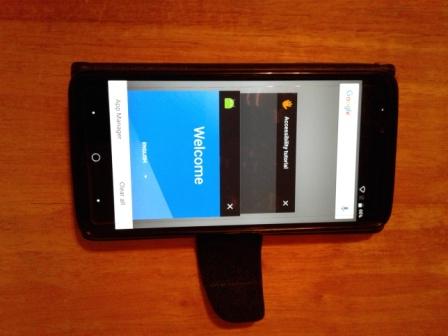
g) Escribir Stock Android y seleccionamos la app del mismo nombre.
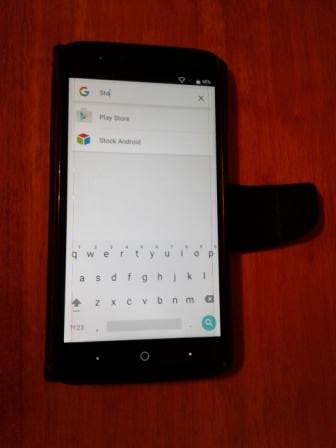
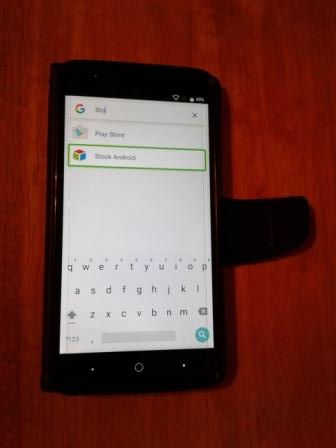
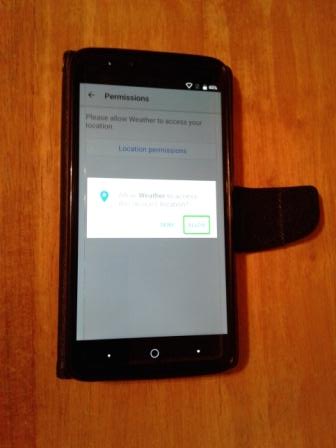
h) Seleccionamos «Location Permissions» y despues «Allow» para estar en el menú principal.
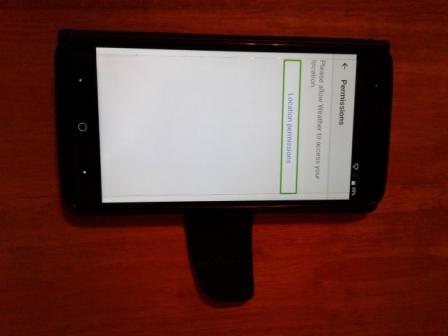
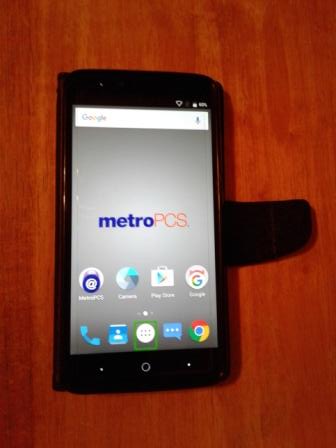
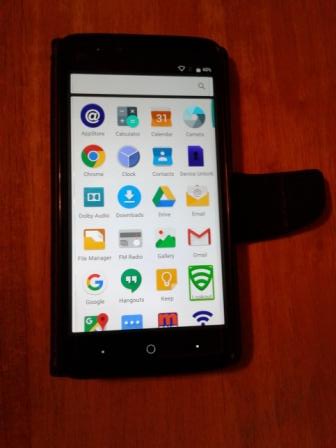
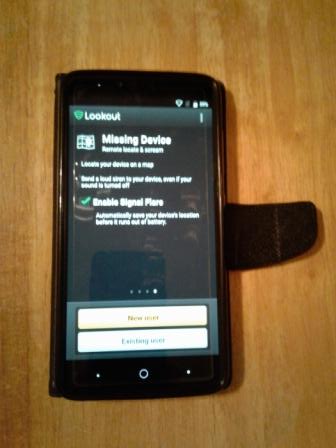
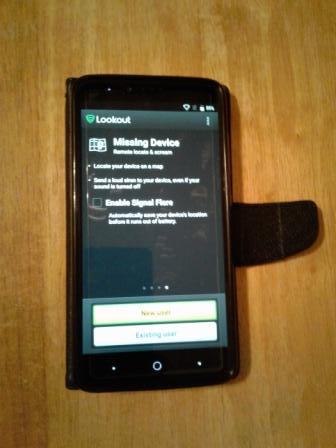
i) Buscamos la app Lookout y deshabilitamos las siguientes funciones: Security, Backup, the mobile threat network, signal flare.
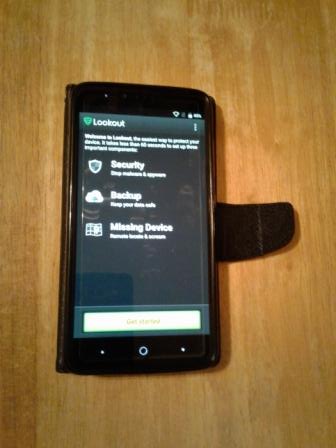
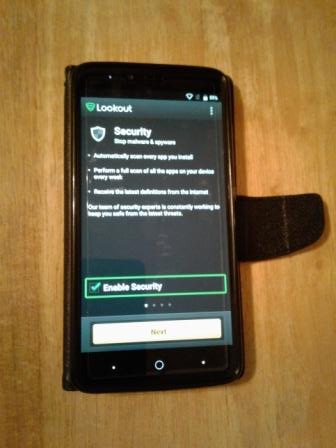
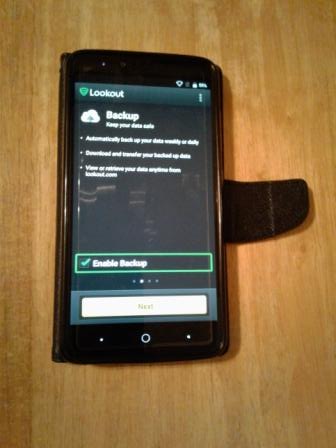
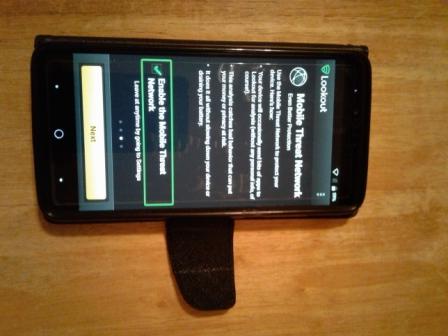
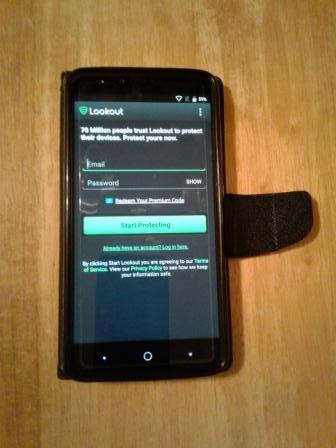
j) Seleccionamos «New User» y después regresamos al menú principal.
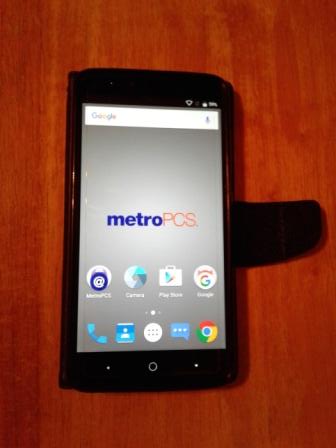
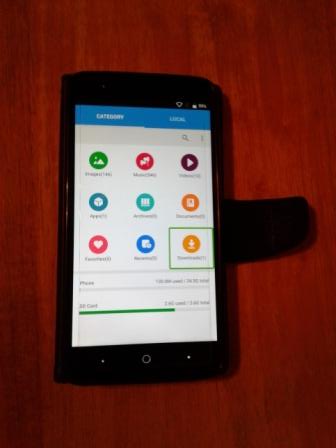
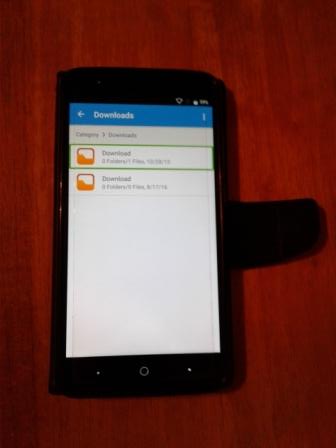
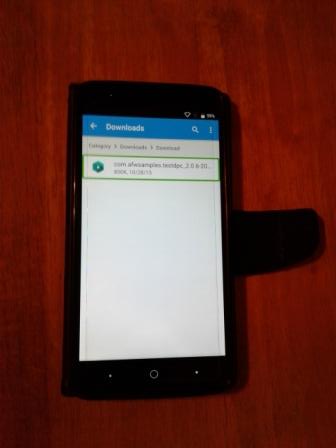
k) Descargamos en la PC o Laptop el archivo Test Dpc última versión, conectamos el celular inteligente a la PC o Laptop, y el archivo Test Dpc lo guardamos en la carpeta descargas del celular inteligente.
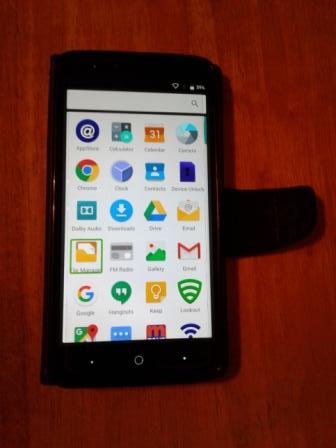
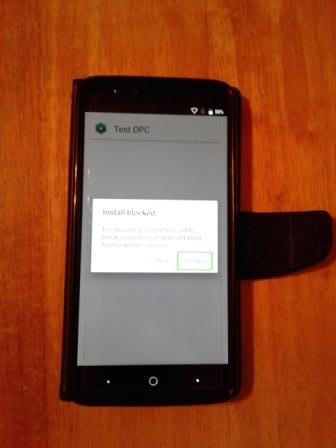
l) Procedemos a abrir el archivo Test Dpc, al bloqueo de la instalación seleccionamos configuración «Setting» para habilitar fuentes desconocidas «Unknown Sources» y después «ok». Para empezar a instalar nuestro archivo Test Dpc.
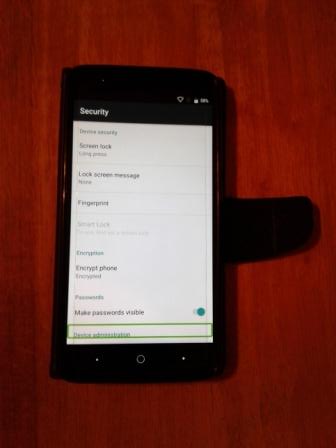
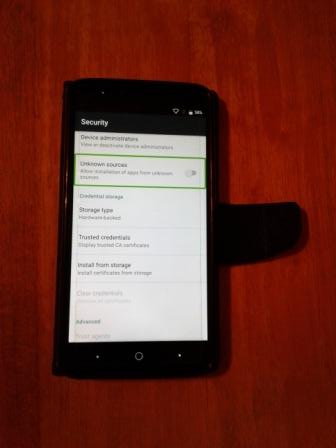
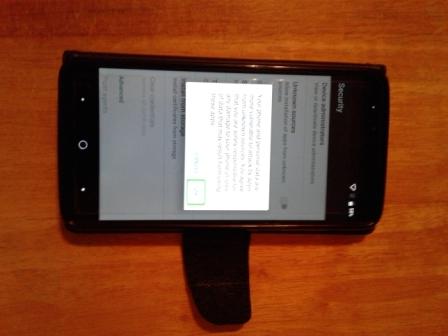
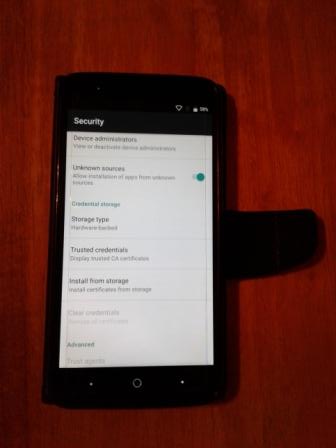
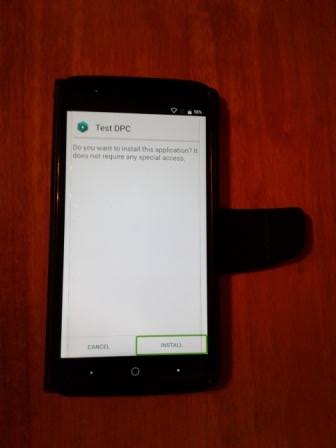
m) Abrimos nuestra app Test Dpc y seleccionamos «Set up device owner» y después «Set up».
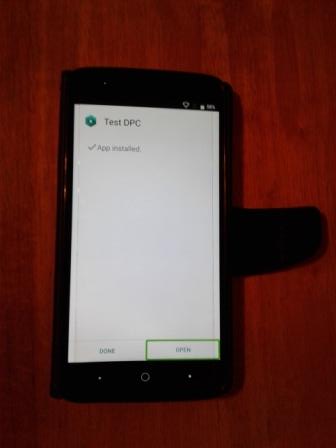

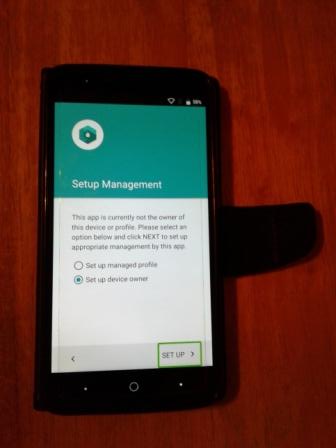
n) Conectamos el celular inteligente a una red wifi, para que la app Test Dpc funcione.
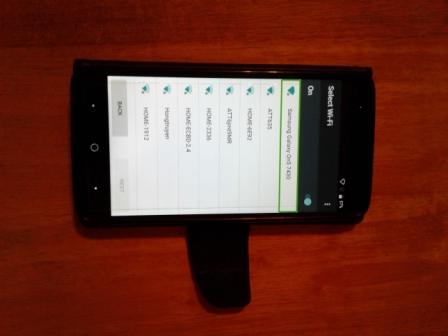
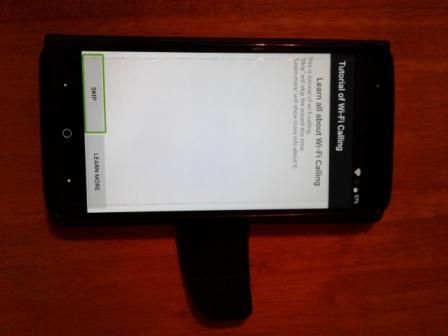

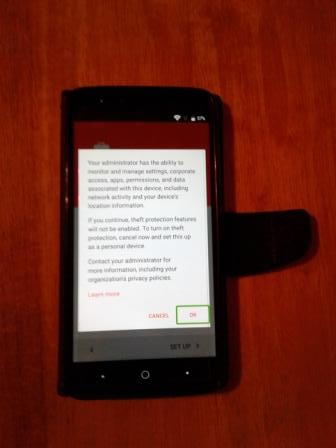
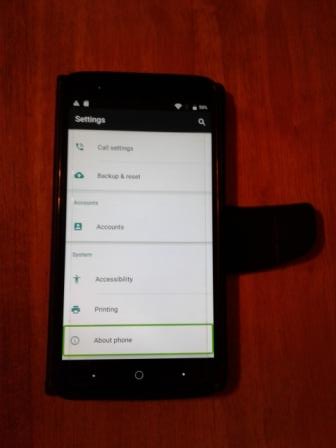
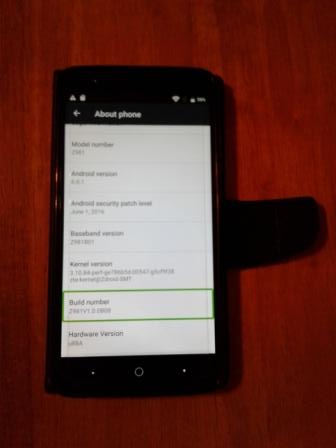
o) En el menú principal buscamos la aplicación de configuración «setting» para escoger la opción información del celular «About phone» y después seleccionamos 7 veces la opción número de desarrollo «Build Number» para que el celular inteligente esté en modo desarrollador.
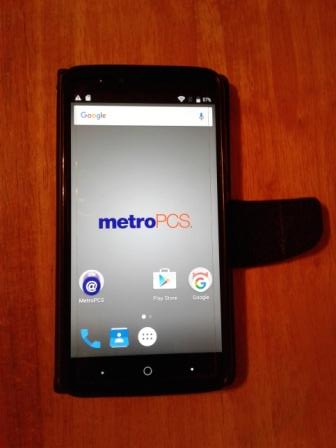
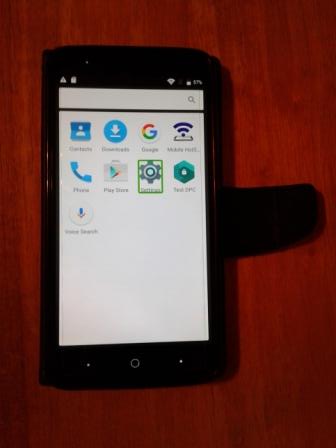
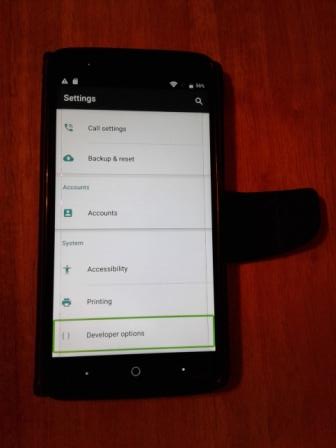
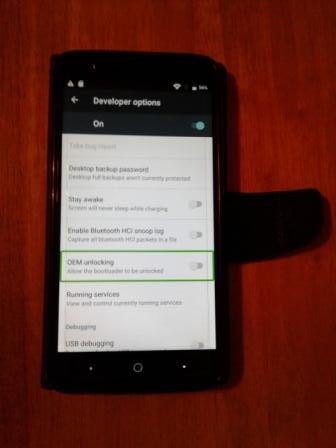
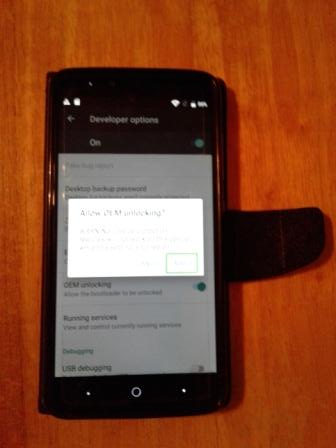
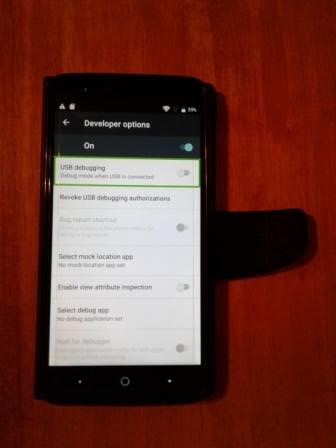
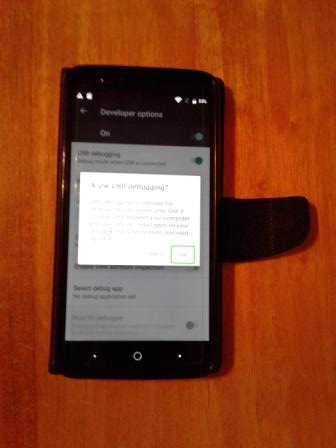
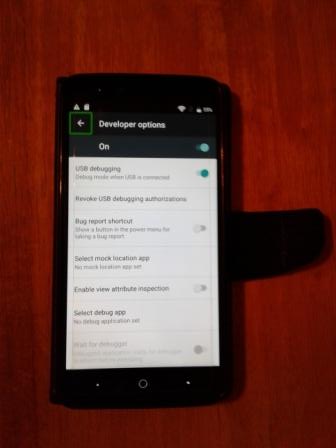
p) Regresamos a la pantalla anterior y seleccionamos la opción de «Developer options» y habilitamos «OEM unlocking» y también «USB debugging».
q) Regresamos a la pantalla anterior, y seleccionamos la opción «Backup & Reset» para después escoger «Factory data reset», para finalizar en «Reset phone»
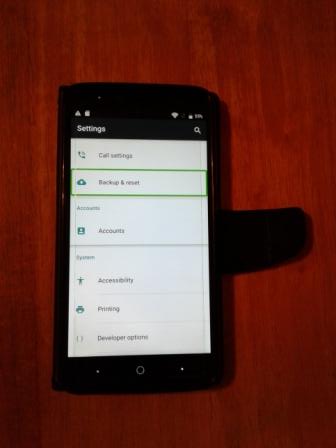
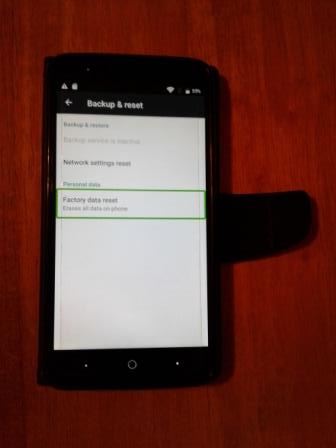
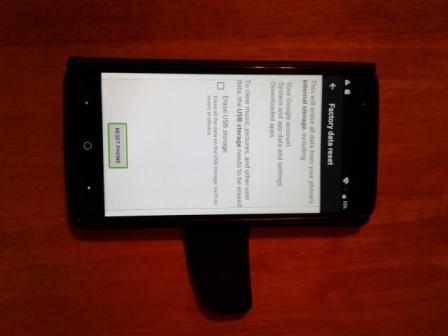
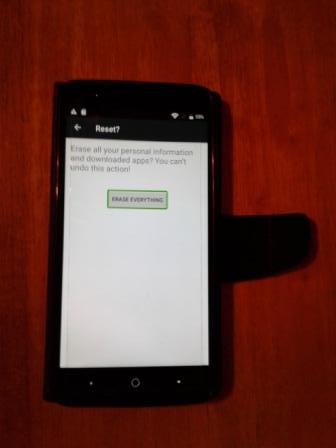
r) Ya listo el celular inteligente para que lo configuremos a nuestro gusto con la cuenta de Google que queramos.
 My Hashtag